
[2021年版] RaspberryPi4にRecalboxを導入する -インストール&起動編-
|

はじめに
2019年版を投稿したが、RecalBoxのバージョンも上がりRaspberryPi4にも対応している為、RaspberryPi4を含めてRaspberryPiシリーズにインストールし、動作確認をしてみる。
違法ダウンロードについて法律が改正せています。当サイトは以下の基づいて構築しています。以下については、違法では無いと思われる。それ以外は違法となる可能性が大きい。
* RecalBox等のエミュレータを使用する場合、ゲーム事態は、所有しているカセットから吸いだして利用する。
* RecalBox(エミュレータ)を使用してのゲームプレイ(ゲーム機本体を未所有でも可)
* 所有するソフトの「コピーガード」や「コピープロテクト」が施されていないゲームソフトのデータをパソコンに吸い出す事。
* データを吸い出した後のゲームソフト本体の「紛失」。
違法ダウンロードの法律
RaspberryPiについて
RecalBoxの対応状況
現時点の、Recalboxの対応状況は以下の通りとなる。コストを考えるとRaspberryPi4以外が良いと思われる。
| # | 機器名 | HDMIポート | 電源アダプタ | 概算コスト(microSD 32GB) | 備考 |
|---|---|---|---|---|---|
| 1 | RaspberryPi 4(4GB/8GB)/400 | microHDMI(Type-D) | USB TypeC 3.0A | 13,000~ | ★当方で確認済 |
| 2 | RaspberryPi 3(B/B+) | HDMI(Type-A/B) | USB TypeB 2.5A | 10,000~ | ★当方で確認済 |
| 3 | RaspberryPi 2 | HDMI(Type-A/B) | USB TypeB 1.8A | - | - |
| 4 | RaspberryPi 1(B/B+) | HDMI(Type-A/B) | USB TypeB 1.8A | - | - |
| 5 | RaspberryPi Zero(H/HW) | MiniHDMI(Type-C) | USB TypeB 1.2A | - | ★当方で確認済 |
1. RaspberryPi4 4GB/8GBの機材セット
| # | 分類 | 名称 | 備考 | リンク(AA) |
|---|---|---|---|---|
| 1 | 本体8GB | PSE取得 正規代理店商品 RaspberryPi 4 Model B (8GB) | 様々な用途に使える8GB推奨 | |
| 2 | ケース+電源 | ケース+ 冷却ファン+ヒートシンク+電源 | ケースと電源のセット。電源はPSE取得か不明なので注意 | |
| 3 | ケース | ケース+ 冷却ファン+ヒートシンク | ケース単品。付属のファンは非常に静か | |
| 3 | 電源 | PSE取得 USB TypeC 電源 5V/3A | PSE取得済み電源 | |
| 4 | HDMIケーブル | Amazonベーシック HDMIケーブル 1.8m | Type-A(オス)-Type-D(オス) なので変換アダプタ不要。ケーブルは太い | |
| 5 | HDMI変換 | Micro HDMI to HDMI変換アダプター | 以下の細いHDMIを使用する場合に必要 | |
| 6 | HDMIケーブル | HDMI ケーブル 1.5m 4K×2K対応 スーパースリム | HDMI変換アダプタ必要。細いケーブルなので取り回しが楽。おすすめ! | |
| 7 | MicroSDカード | microSD 32GB UHS-I U3 V30 書込最大60MB/s | 当方で確認済み。消耗品なので複数枚準備すると良い | |
| 8 | MicroSDリーダ | USB3.0 microSD専用コンパクトカードリーダー | 当方で確認済み。 | |
| 9 | コントローラ | ホリパッドFPSプラス for PS4 レッド | 連射機能が便利。当方で確認済み。 |
2. RaspberryPi3 B/B+の機材セット
| # | 分類 | 名称 | 備考 | リンク(AA) |
|---|---|---|---|---|
| 1 | 本体セット | Raspberry Pi 3 Model b+ ラズベリーパイ3b+ | お得な全部入りセット | |
| 2 | MicroSDカード | microSD 32GB UHS-I U3 V30 書込最大60MB/s | 当方で確認済み。消耗品なので複数枚準備すると良い | |
| 3 | コントローラ | ホリパッドFPSプラス for PS4 レッド | 連射機能が便利。当方で確認済み。 |
インストール手順
必要なソフトウェアとダウンロード
下表のソフトウェアを準備する。
| # | Name | Version | Link | 備考 |
|---|---|---|---|---|
| 1 | Recalbox OS | Recalbox 7.7.2-Reloaded | Link | |
| 2 | balenaEtcher | Portable-1.5.81 | Link | インストールの必要のないPortable版推奨 |
- RecalboxOS
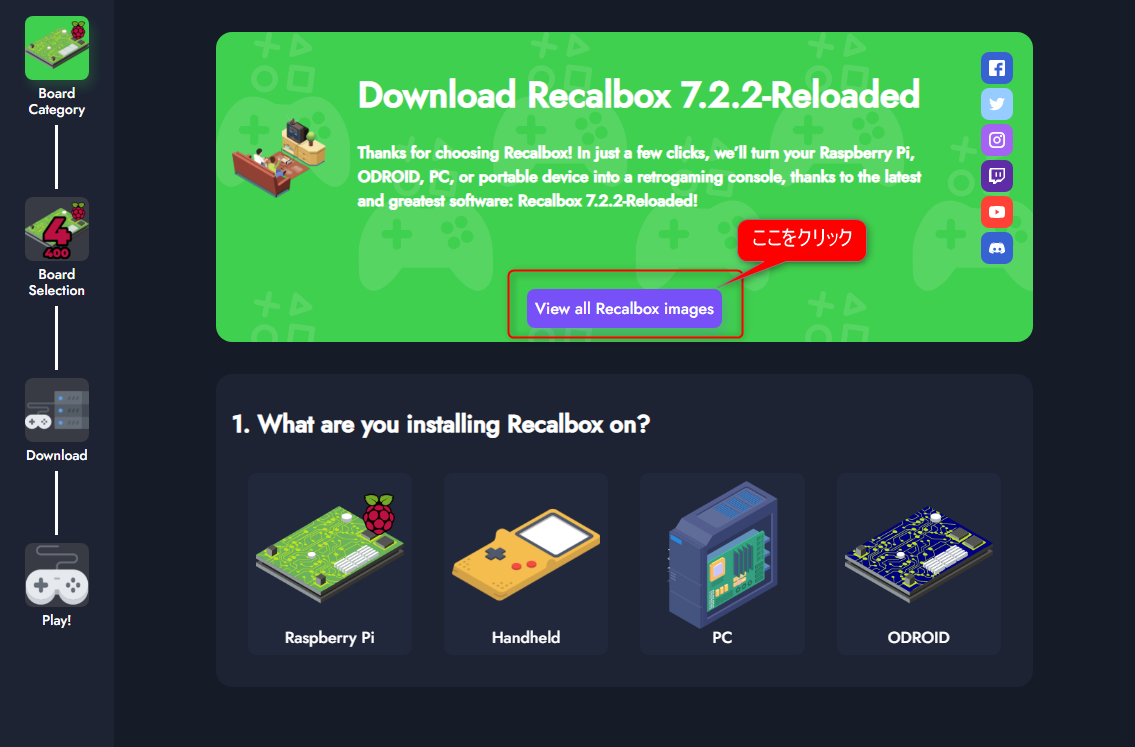

- balenaEtcher

Recalboxの書き込み
| 手順 | 画面 | 説明 |
|---|---|---|
| 1 | MicroSDカードをPCに接続する。データは消えるので注意 | |
| 2 |  |
ダウンロードしたbalenaEtcherを起動する |
| 3 | 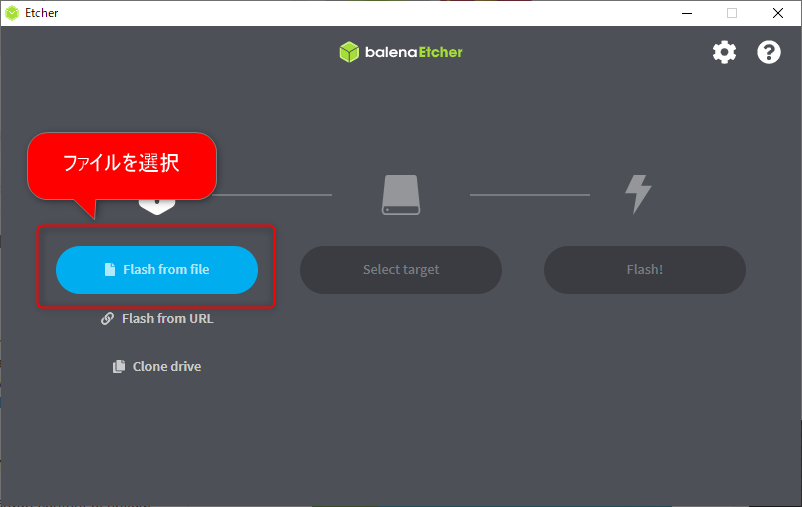 |
Recalboxのイメージファイルを選択する |
| 4 | 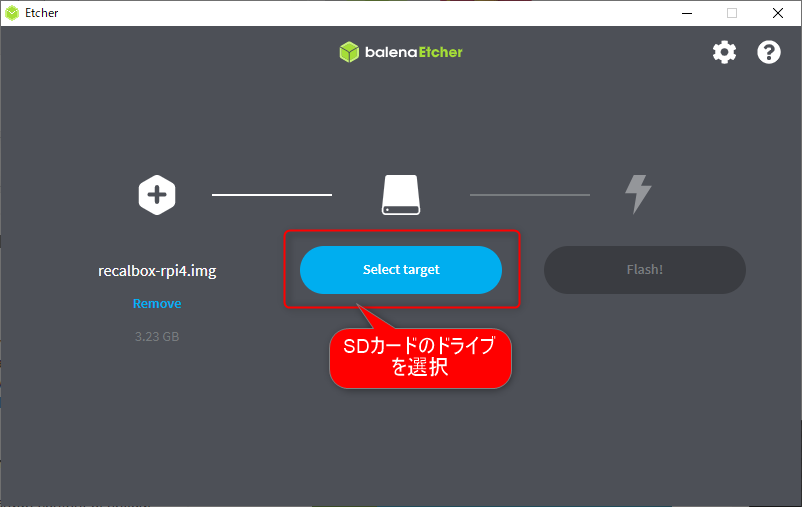 |
SDカードのドライブを選択する |
| 5 | 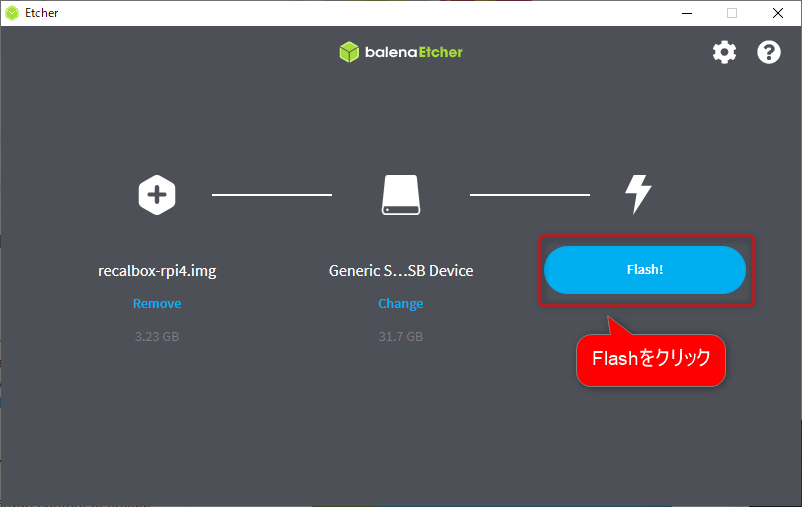 |
Flashボタンを押下するとイメージの書き込みが行われる |
| 6 | 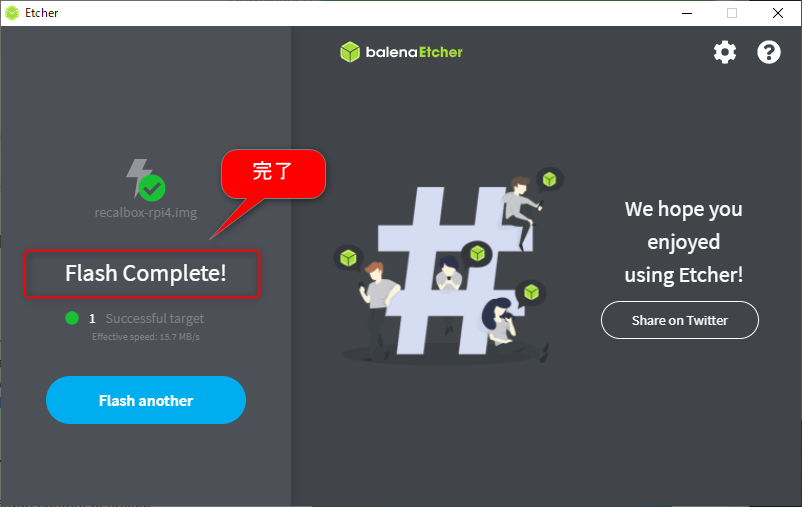 |
完了 |
Recalboxの起動
- RaspberryPiに電源、書き込んだSDカード、USBのゲームコントローラー、HDMIケーブルでモニタを接続して、電源をONにする。
- 起動後、メニュー画面が表示されたら起動完了。少し時間がかかるが、放置すれば起動する。
-
ゲームコントローラーは、「ホリパッドFPSプラス for PS4」を使用している。
-
ノーカット版で初期起動から疎通まで
手持ちのカセットを起動してみた
- ゼビウスを起動