
2019年版 RaspberryPiにRecalboxを導入する -インストール&起動編-
|
インストール機材の確認
Amazonより購入した機材と手持ちのコントローラーを使いRecalboxを起動してみる。
| # | 名称 | リンク |
|---|---|---|
| 1 | Raspberry Pi3 Model B+ ボード&ケースセット 3ple Decker対応-Physical Computing Lab (Clear) | |
| 2 | Samsung microSDカード32GB EVOPlus Class10 UHS-I対応 Nintendo Switch 動作確認済 Fire, Fire HD 8, Fire HD 10対応 正規代理店保証品 MB-MC32GA/ECO | |
| 3 | Raspberry Pi用電源セット(5V 3.0A)-Pi3フル負荷検証済 | |
| 4 | Amazonベーシック ハイスピード HDMIケーブル - 1.8m (タイプAオス - タイプAオス) | |
| 5 | 【手持ち】Xbox Elite ワイヤレス コントローラー |
必要なソフトウェアとダウンロード
下表のソフトウェアを準備する。
| # | Name | URL | Version | Link |
|---|---|---|---|---|
| 1 | Recalbox OS | https://archive.recalbox.com/ | Raspberry Pi 3 18.07.13 | Link |
| 2 | SDメモリカードフォーマッター | https://www.sdcard.org/jp/downloads/formatter_4/ | 5.0.1 | Link |
| 3 | balenaEtcher | https://github.com/balena-io/etcher/releases | Portable-1.5.5 | Link |
インストール手順
SDカードのフォーマット
- ダウンロードしたSDカードフォーマッターファイルを解凍し、セットアップを行う。
- セットアップ後、SDカードをSDカードリーダー等で、PCに装着する。
- オプションから、消去方法:イレースフォーマット、論理サイズ調整:ONを選択し、フォーマットを行う。
Recalboxの書き込み
- ダウンロードしたbalenaEtcherを起動する。
- Recalboxのイメージファイル、SDカードのドライブを選択してFlashボタンを押下するとイメージの書き込みが行われる。
Recalboxの起動
- RaspberryPiに電源、書き込んだSDカード、USBでゲームコントローラー、HDMIのモニタを接続して、電源をONにする。
- 起動後、メニュー画面が表示されたら起動完了。少し時間がかかるが、放置すれば起動する。
- ゲームコントローラーは、「2016 Xbox One ワイヤレス コントローラー」を使用している。
- 初期起動の為、フリーズしているように見えるが、動いている。初期起動からコントローラーセットアップし言語変更まで実施
カセットファイルのアップロード
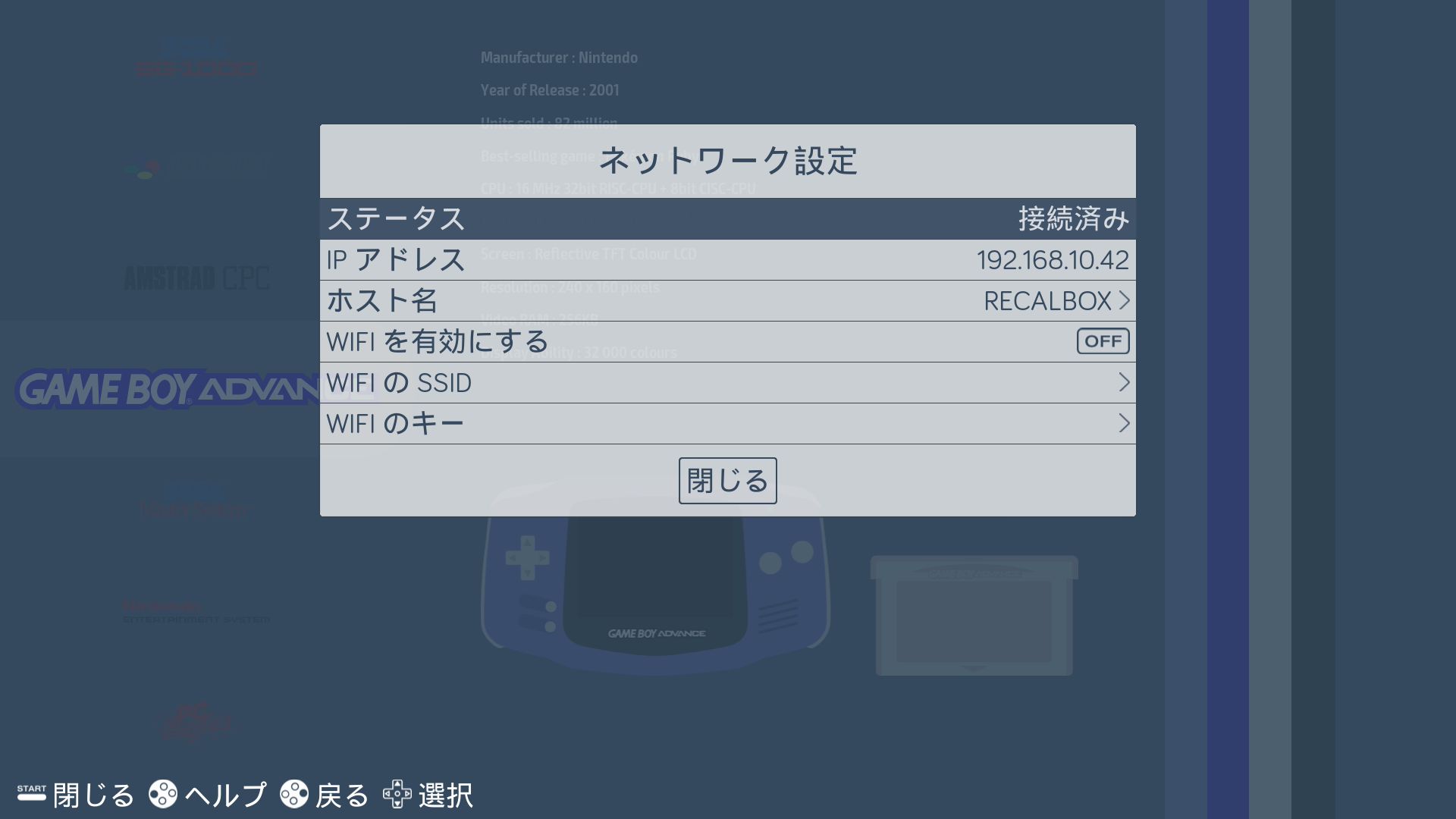
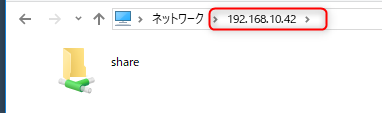
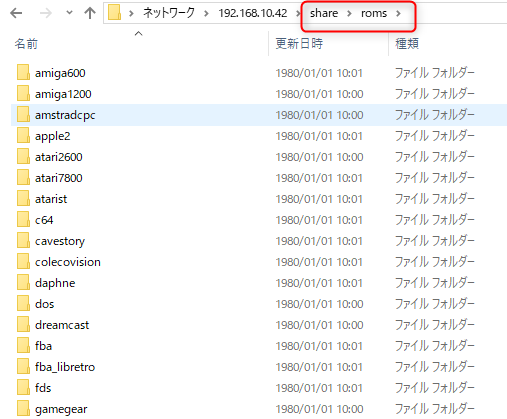
Recalboxを起動すると、同時にsambaも起動する。ネットワークに接続していれば
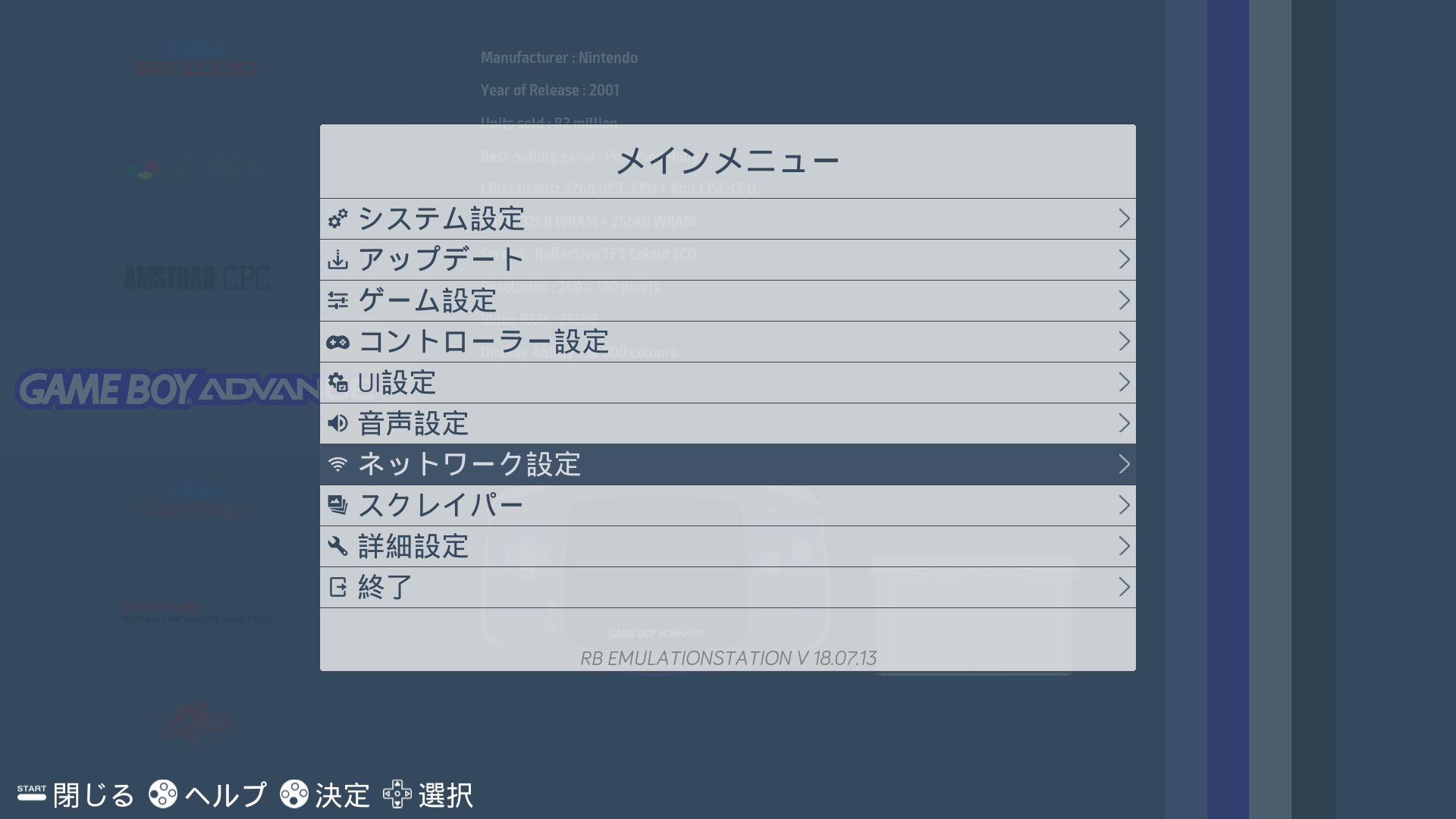
システムメニューからIPアドレスが確認できるので、PCからファイルをコピーする。
エミュレータ毎にディレクトリがあるので、機種にあったファイルを格納する。
Wi-fiも設定出来るので、設定すれば、無線LANでファイル転送が可能となる。
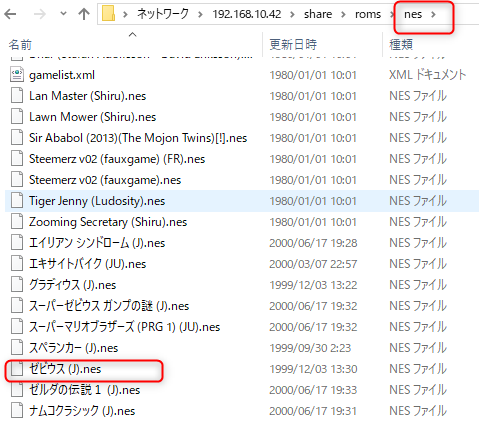
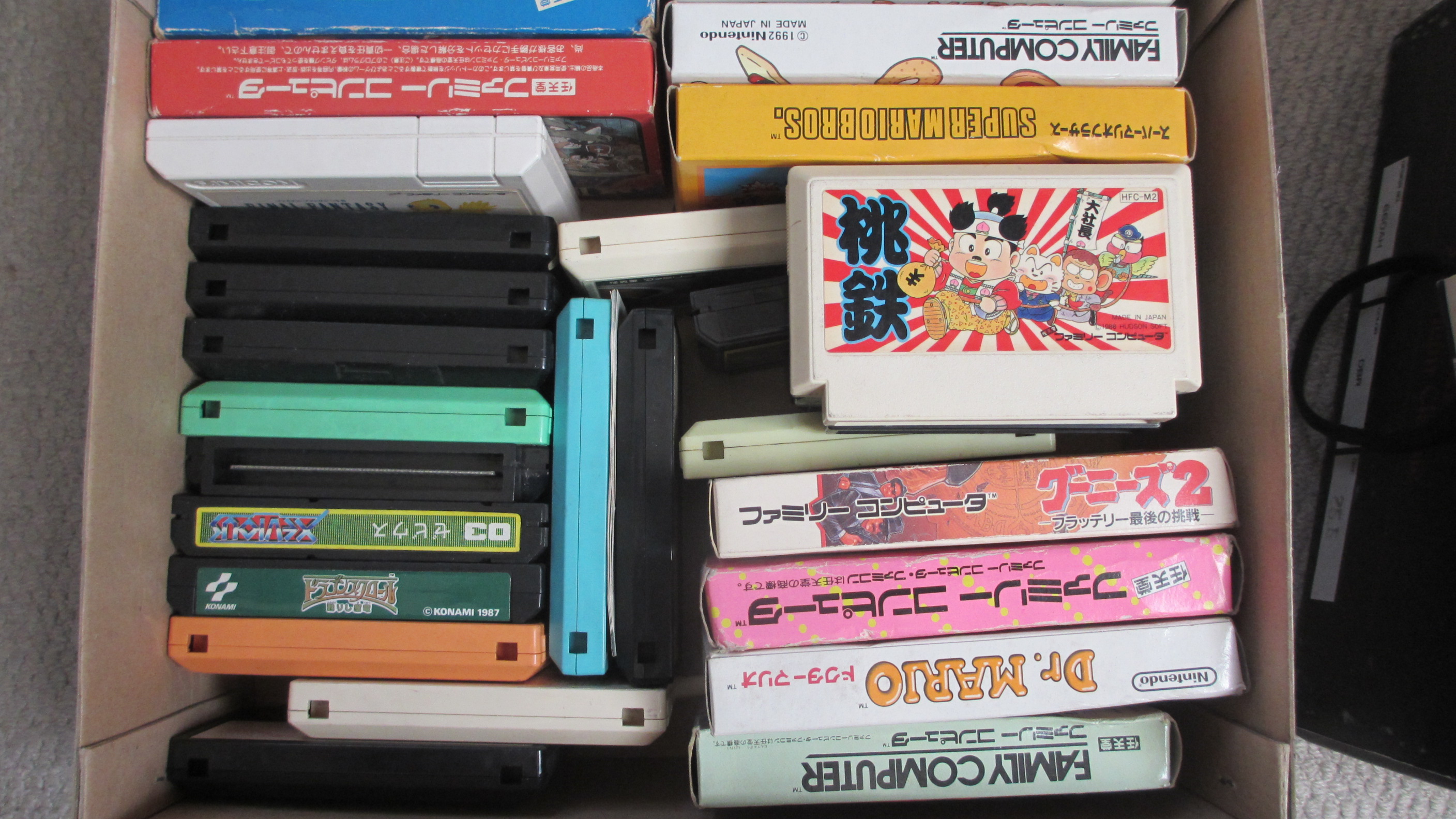
手持ちのカセットを起動してみた
手持ちのカセット
今後の予定
ワイヤレスコントローラーをセットアップする予定